При работе с электронными таблицами в Excel пользователям часто приходится менять шрифт по умолчанию для ячеек, назначенных программой. Давайте посмотрим, как можно быстро и легко внести необходимые изменения.
Изменение шрифта для нескольких ячеек
Вы можете изменить шрифт для существующих ячеек. Для этого выделите их и выполните один из следующих способов.
В панели меню
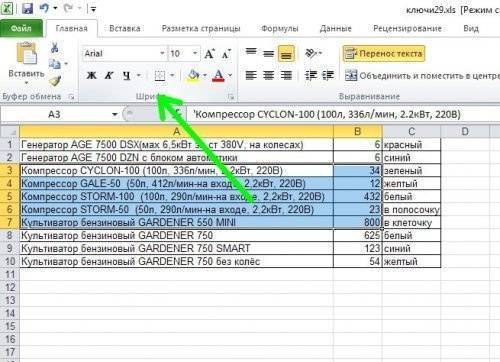
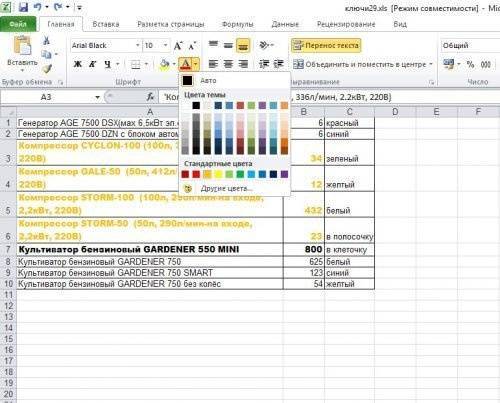
Перейдите на вкладку «Главная» в строке меню и найдите раздел «Шрифты».
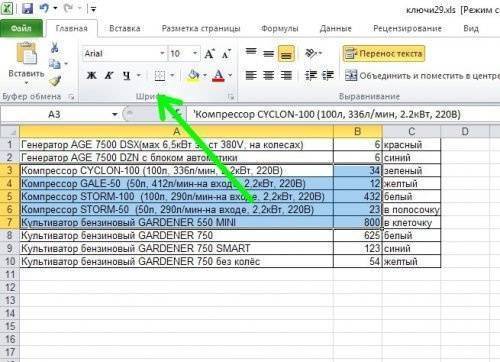
Здесь вы можете сделать следующее:
- Измените шрифт, выбрав нужный из списка;
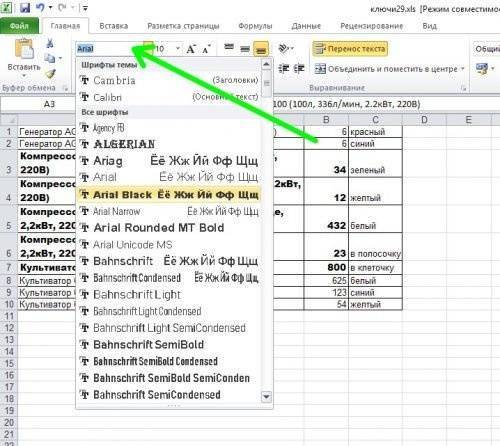
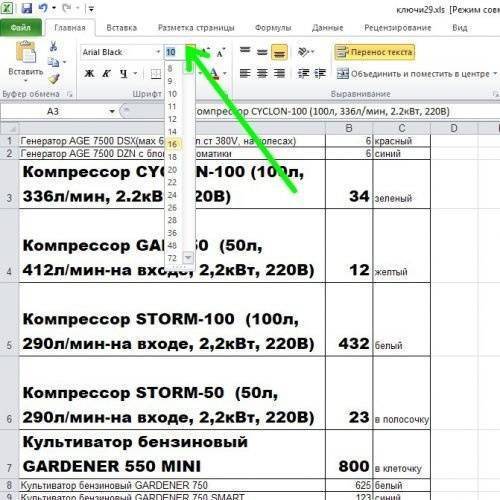
- Измените размер шрифта, выбрав из предустановленных значений;
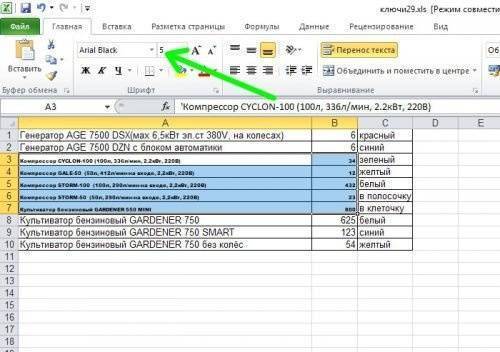
- При желании можно ввести любой размер текста (в нашем примере — 5);
- Цвет шрифта можно очень просто изменить с помощью соответствующего значка (нажав «Больше цветов», вы получите расширенный набор);
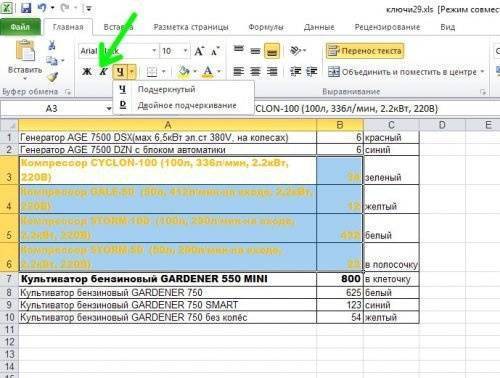
- Измените стиль шрифта, используя подходящий (полужирный, курсив, подчеркивание), у последнего есть два варианта выделения текста.
В разделе форматирования ячейки
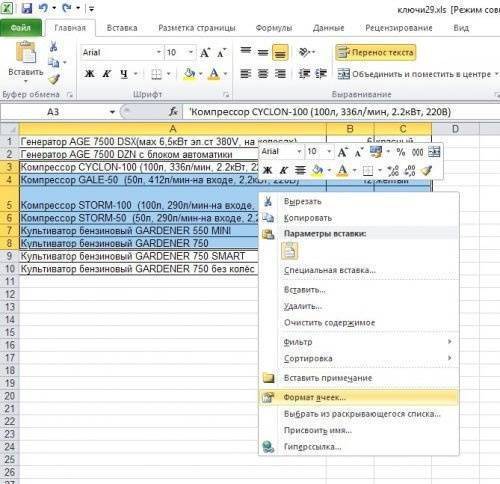
Щелкаем по выделенной области правой кнопкой мыши и выбираем из меню «Формат ячеек.
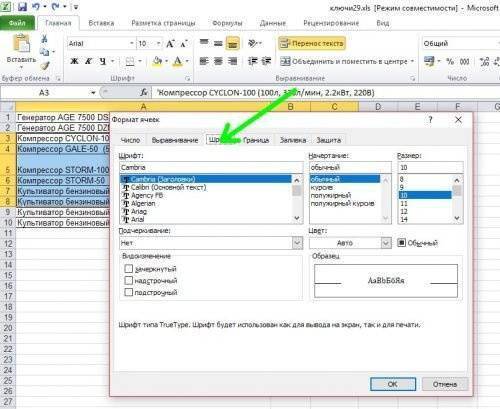
В открывшемся окне переходим во вкладку «Шрифт», где находим полный набор инструментов для желаемых изменений в выделенных ячейках.
Переназначение шрифта по умолчанию
При желании вы также можете изменить шрифт по умолчанию при создании новой электронной таблицы. Мы действуем следующим образом:
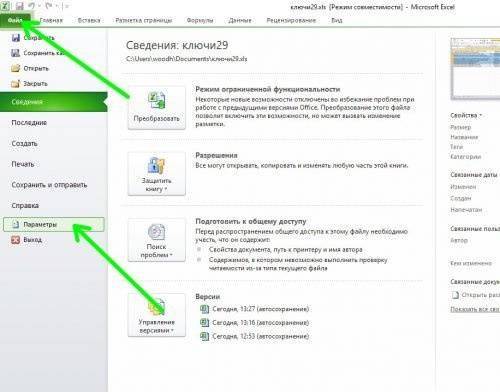
- В меню «Файл» выберите «Параметры».
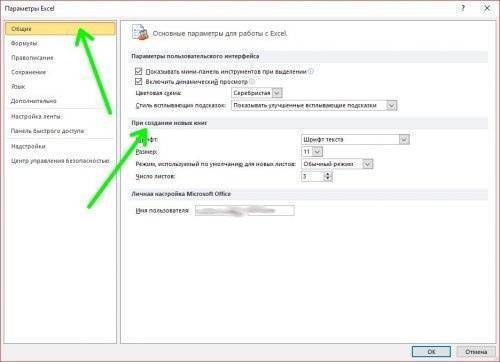
- Перейдите в раздел «Общие» и в подраздел «При создании новых книг» внесите необходимые изменения. Здесь вы можете установить другой шрифт и размер.
Вместо послесловия
Microsoft Excel упрощает пользователю изменение шрифта в ячейках электронной таблицы. Не упускайте из виду эту функцию, так как правильно подобранные шрифты могут значительно улучшить вид вашей электронной таблицы и облегчить ее чтение.