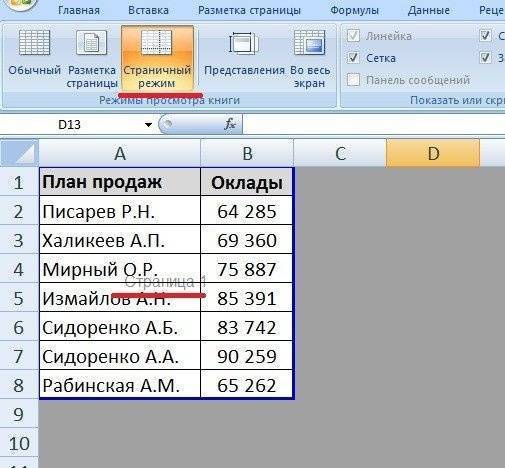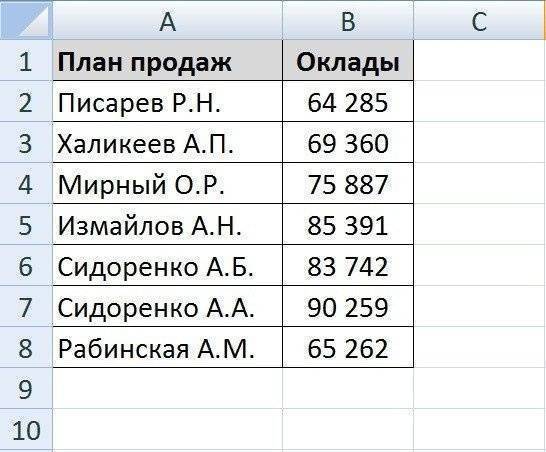
В Excel листы можно разбивать на страницы двумя способами. Давайте разберем алгоритм для каждого метода на конкретном примере. Перед нами на листе таблица, ее необходимо разделить на страницы.
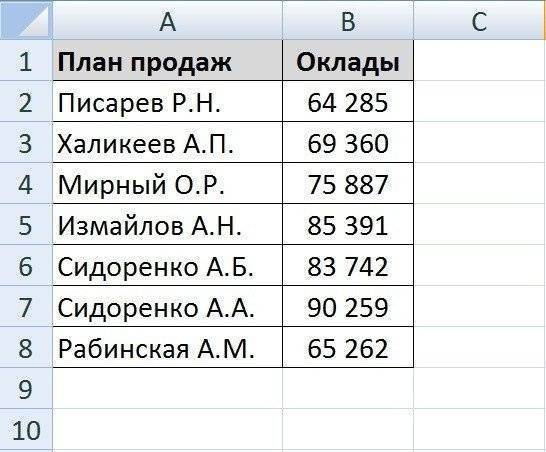
Первый способ. В панели настроек вверху нужно перейти во вкладку «Просмотр», в дальнем левом углу вы увидите блок настроек «Режим просмотра книги», там же вы найдете иконку «Макет страницы», вам нужно щелкнуть по нему. Вы сразу увидите, что программа Excel разбила весь лист на страницы, наша таблица стоит на первой.
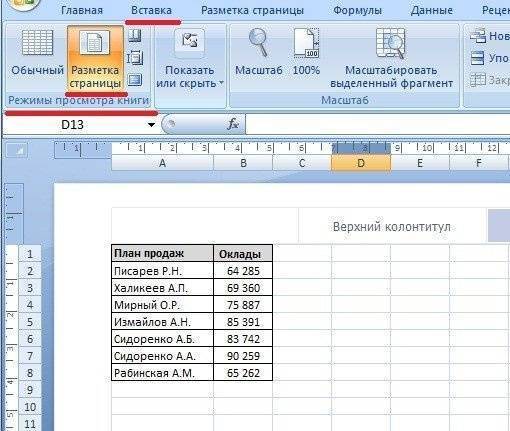
Второй способ. Давайте снова воспользуемся одним и тем же примером, и вам снова нужно будет перейти на вкладку «Вставка», но на этот раз вам нужно будет щелкнуть значок «Режим страницы», который также находится в блоке «Макет страницы». В этой версии мы видим только те страницы, которые в данный момент заполнены, о чем свидетельствует водяной знак «Страница 1». Когда лист заполнен информацией, появятся «Страница 2», «Страница 3» и т.д.