При работе в Excel с очень длинным набором данных с большим количеством строк довольно неудобно каждый раз подниматься в заголовке, чтобы увидеть значения параметров в ячейках. Но в Excel можно заморозить верхнюю строку. И независимо от того, как далеко вы прокрутите диапазон данных, верхняя строка всегда останется на экране. Давайте посмотрим, как закрепить верхнюю строку в Microsoft Excel.
Закрепление верхней строки
Мы рассмотрим, как заморозить строку диапазона данных, на примере приложения Excel, которое является частью пакета Microsoft Office 365, который является наиболее актуальной версией на момент написания этой статьи. При этом отметим, что описанный ниже алгоритм подходит для выполнения этого действия в других предыдущих версиях рассматриваемого табличного процессора.
Вариант 1: Закрепление одной строки
Для начала отметим очевидное: вы можете закрепить только верхнюю строку таблицы или диапазон от нее к любому другому избранному. Начнем с первого.
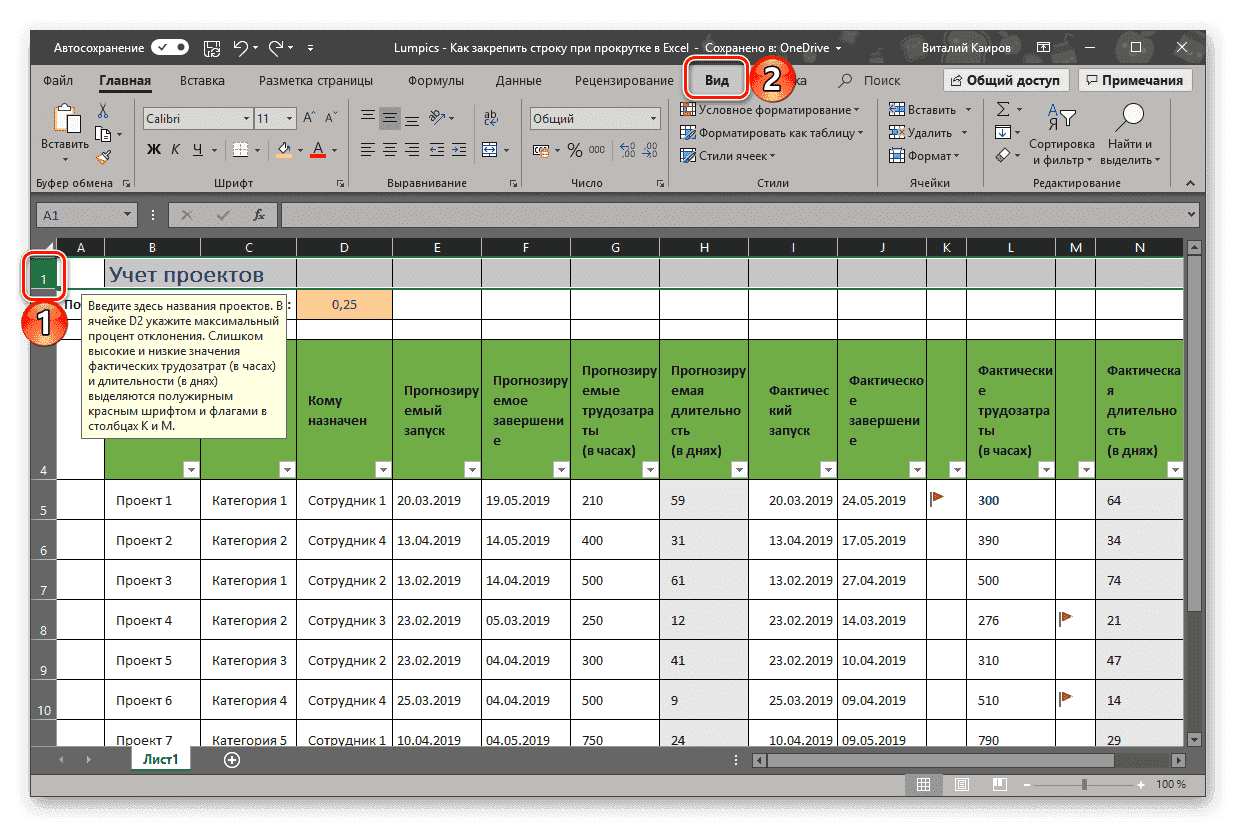
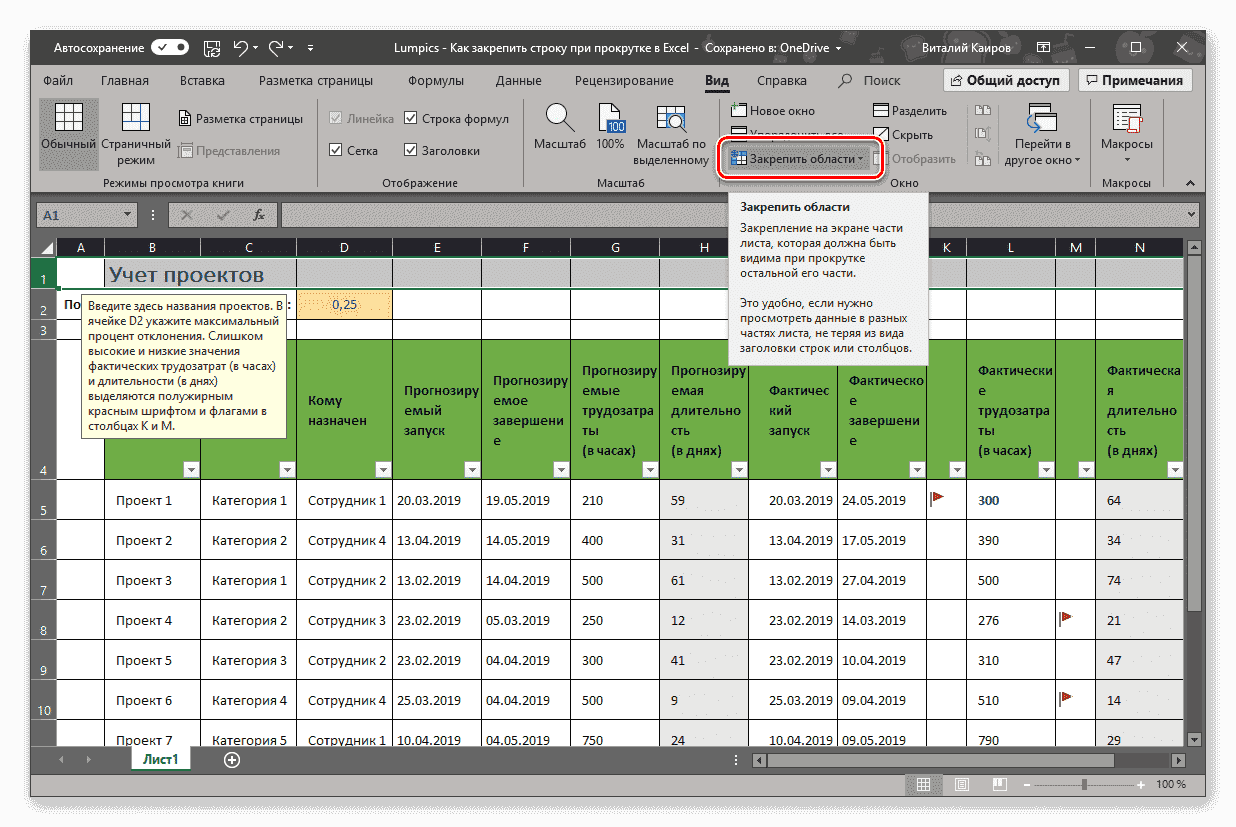
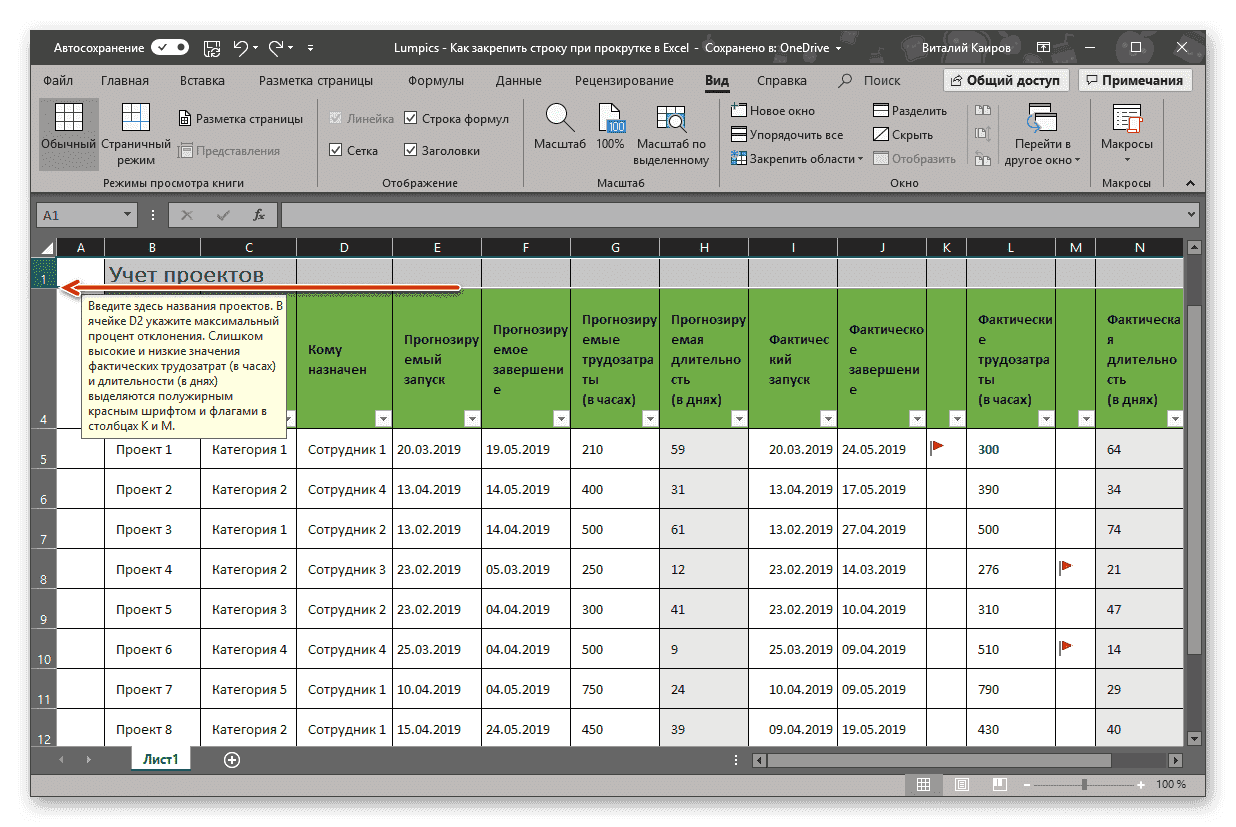
- Выделите верхнюю строку таблицы (хотя в нашем случае это не обязательно) и перейдите на вкладку «Просмотр».
- В разделе инструментов «Окно» щелкните элемент «Блокировать области», чтобы открыть список параметров, представленных в нем.
- Выберите «Блокировать линию»,
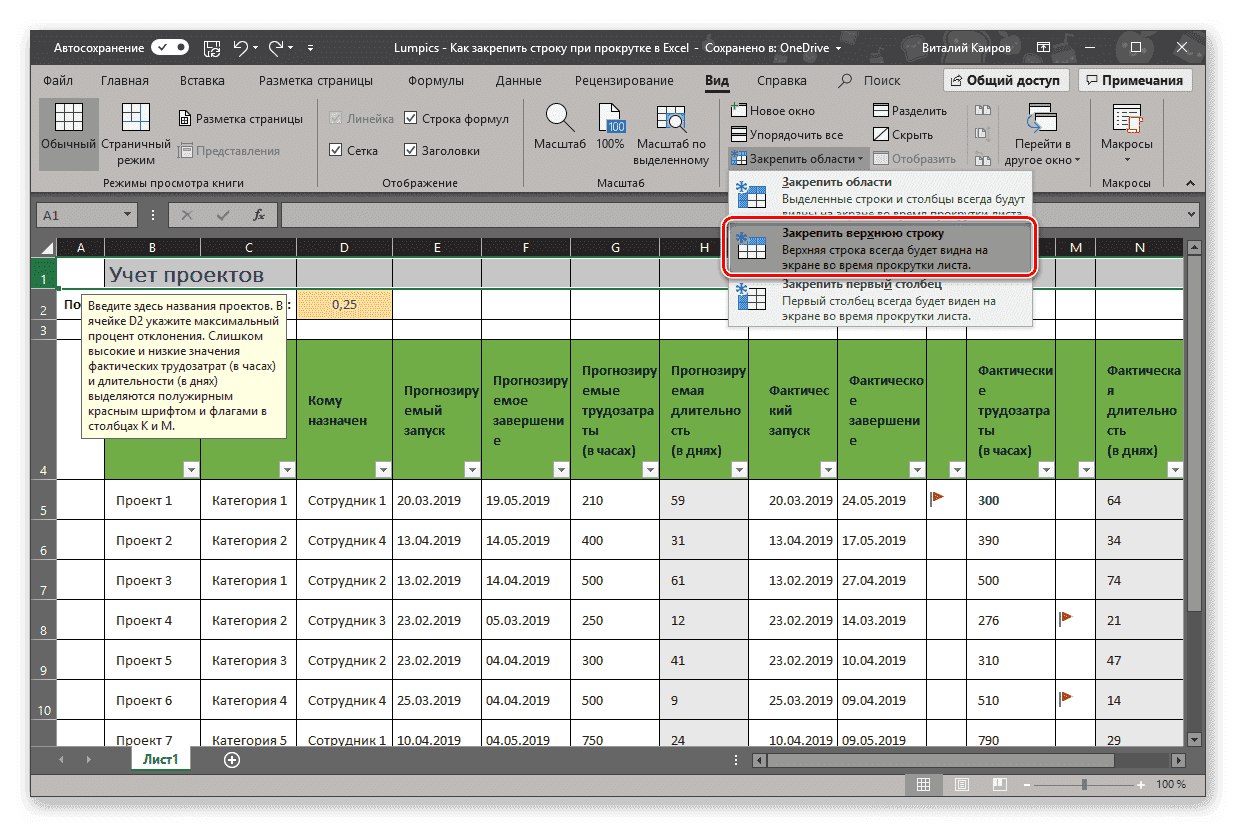
после чего сразу будет получен желаемый результат, т.е фиксированная линия при прокрутке всегда будет вверху таблицы.
Вариант 2: Закрепление нескольких строк (области)
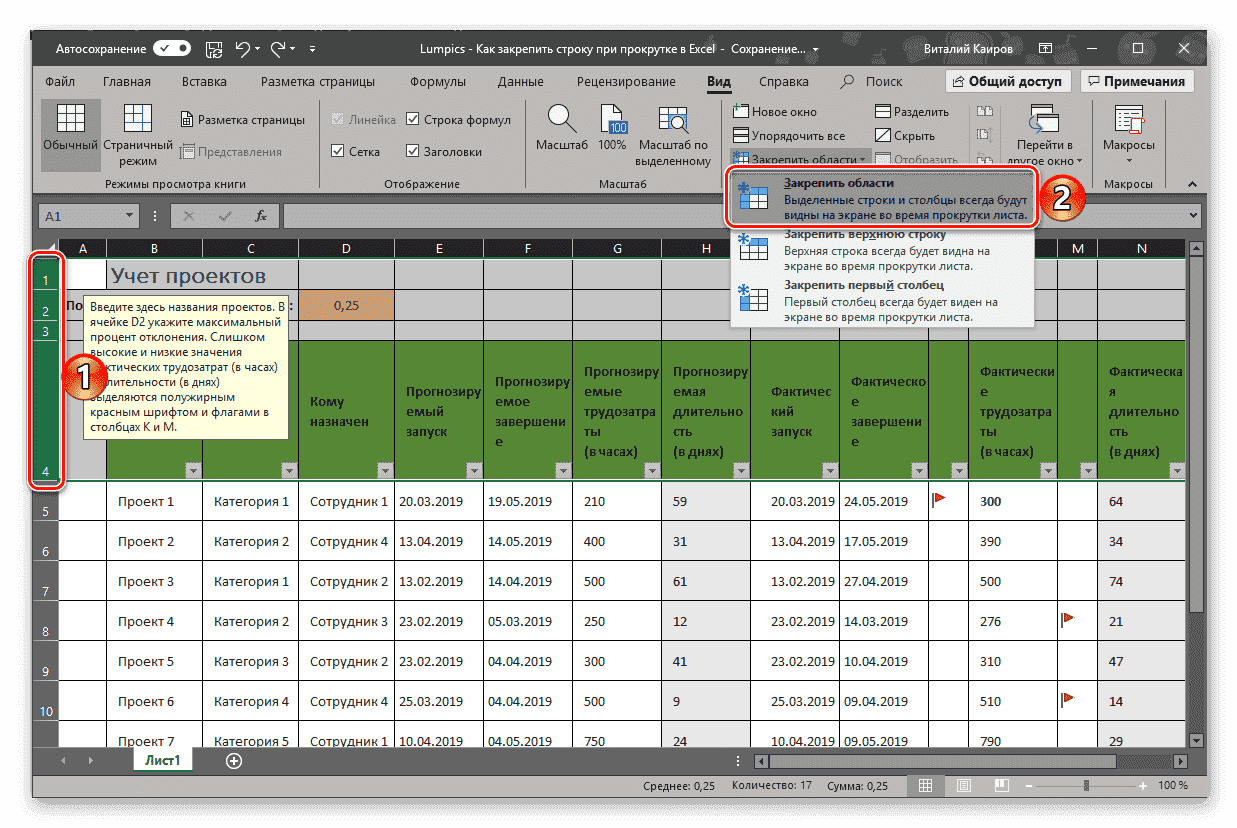
Заголовок таблицы в Excel бывает далеко не всегда, то есть часть, которую нужно отремонтировать, состоит из одной строки — их может быть две, три и более, и в этом случае область нужно исправить. Ранее мы уже писали о том, как это сделать, теперь мы не будем подробно останавливаться на этой теме, а просто предлагаем вам ознакомиться со статьей, представленной по ссылке ниже.
Открепление закрепленных строк
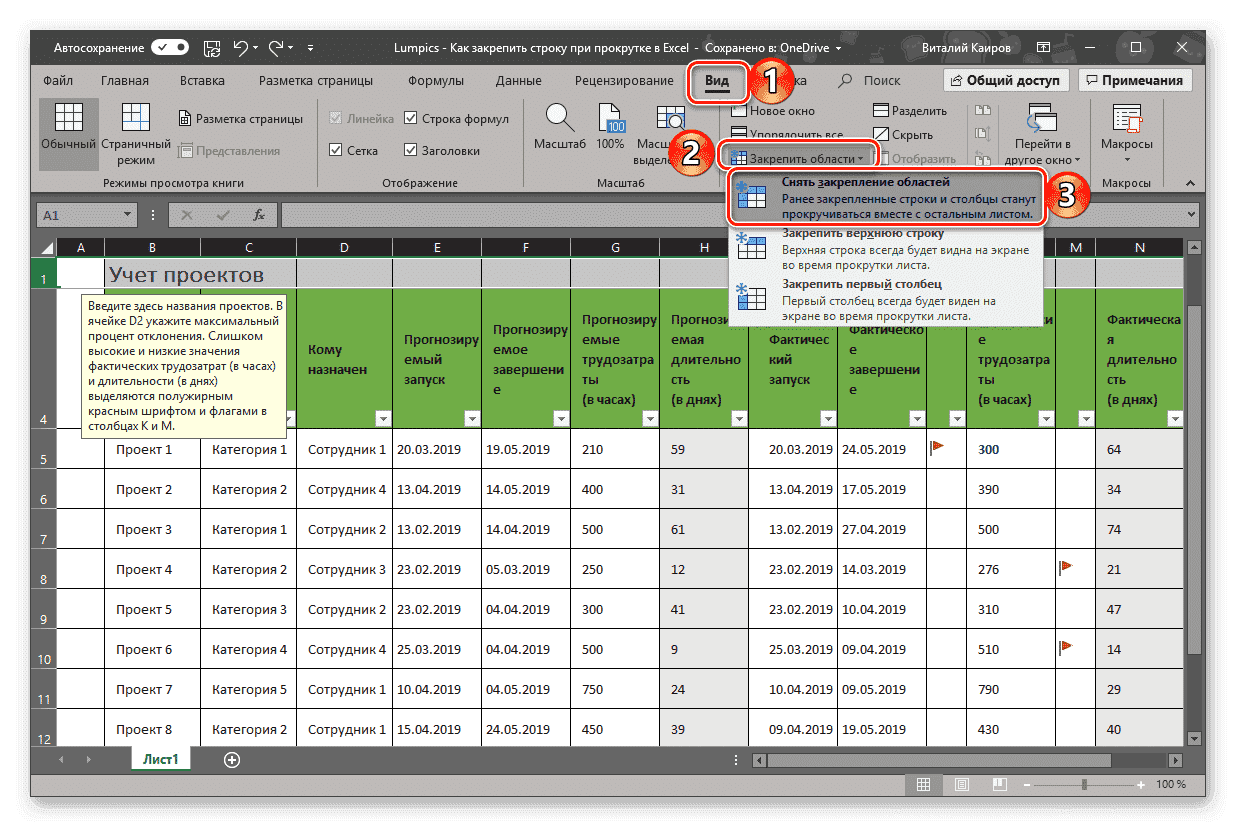
Если вам больше не нужно блокировать линии или область, вам нужно очистить их. Это не сложнее, чем описано выше: перейдя на вкладку «Просмотр», нажмите на пункт «Заблокировать регионы» и в открывшемся меню выберите «Разблокировать регионы», после чего строка или строки таблицы не будут быть более фиксированным.
Заключение
Теперь вы знаете, как закрепить строки или их области в таблице Excel. Это делается буквально в несколько кликов.